
Codex.AppからUnity MCPで開発→スクショにして見る、、あたりをやっていきたい
概要
Webと同じような高速さで開発したいな~という気持ち。
assistant自体は6000.0.60f1からOKなのだそうけれど、6.3で試す。
参考資料
https://note.com/npaka/n/n19e5132847c6
https://qiita.com/kumi0708/items/e4e5d864219d1693d0d2
まずUnity MCPを入れる
参考資料を元に、まずはUnity MCPを起動している状態にする。
package managerでai assistantを入れれば、勝手にrunning状態になっているので
Edit > Project Settings > AI > Unity MCP で確認。
Codex Appから触れるようにUnity MCPの設定をcodexにセット
codex appでもcodex cliでも、~/.codex/config.tomlがあると思うので、それを開いて内容を編集する。
personality = "pragmatic"
[mcp_servers.unity-mcp]
command = "/Users/USER_NAME/.unity/relay/relay_mac_arm64.app/Contents/MacOS/relay_mac_arm64"
args = ["--mcp"]
ユーザー名のところには自分のmacの名前を入れる。
Codex.appを再起動してMCPの状態を見る
/mcp を実行、こんな見た目になっていればOK
UnityEditorで対象のプロジェクトのplay時のゲームビューのスクリーンショットを撮る、と云うのをやってみる
依頼したらそのままできた。
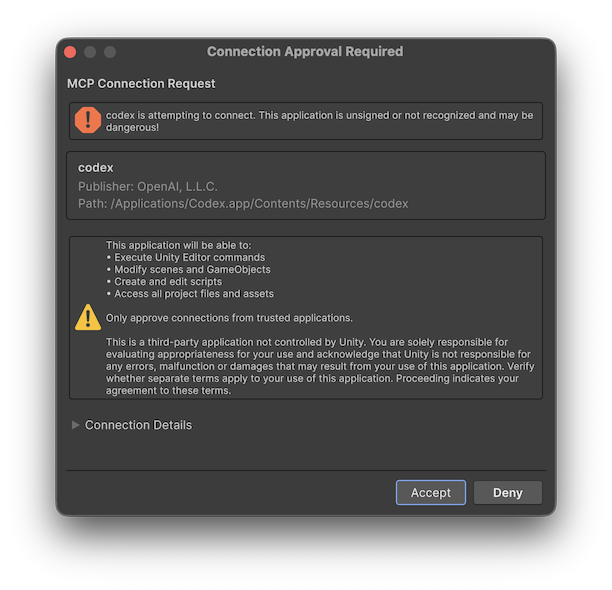
初回のみUnityEditor側で以下のようなウィンドウが出る。
詰まった時にCodexにUnityでのビルドをさせるコツは以下。
「UnityEditorにスクリプトをコンパイルさせる際は、UnityEditorにMacのフォーカスを移動してください」
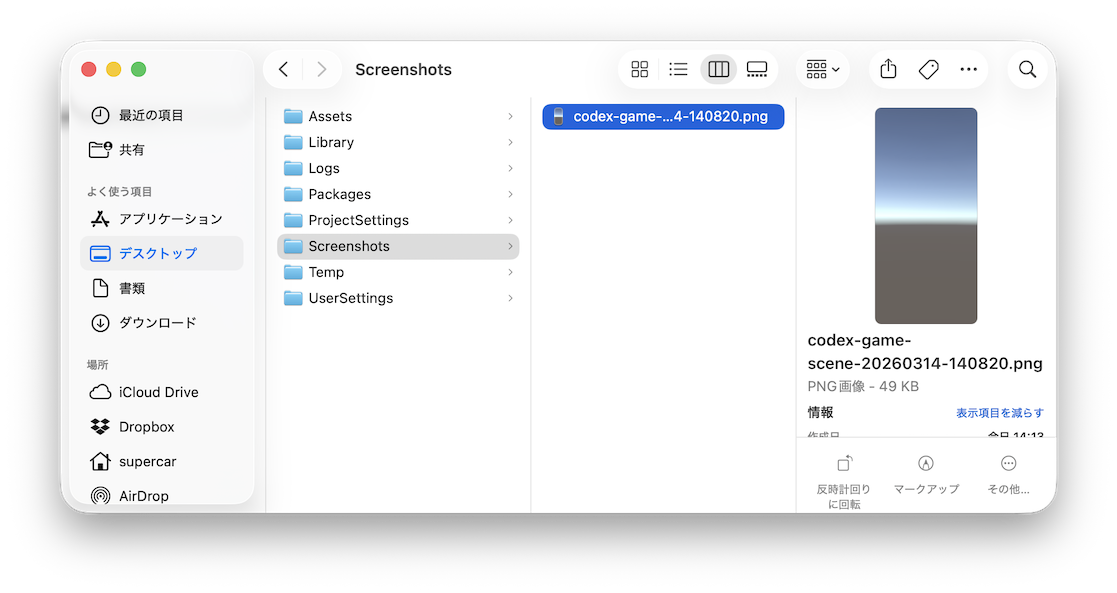
出来上がったスクショがこれ
これで、codexで
1. 変更を加えてスクショして見せて
が叶うようになった。